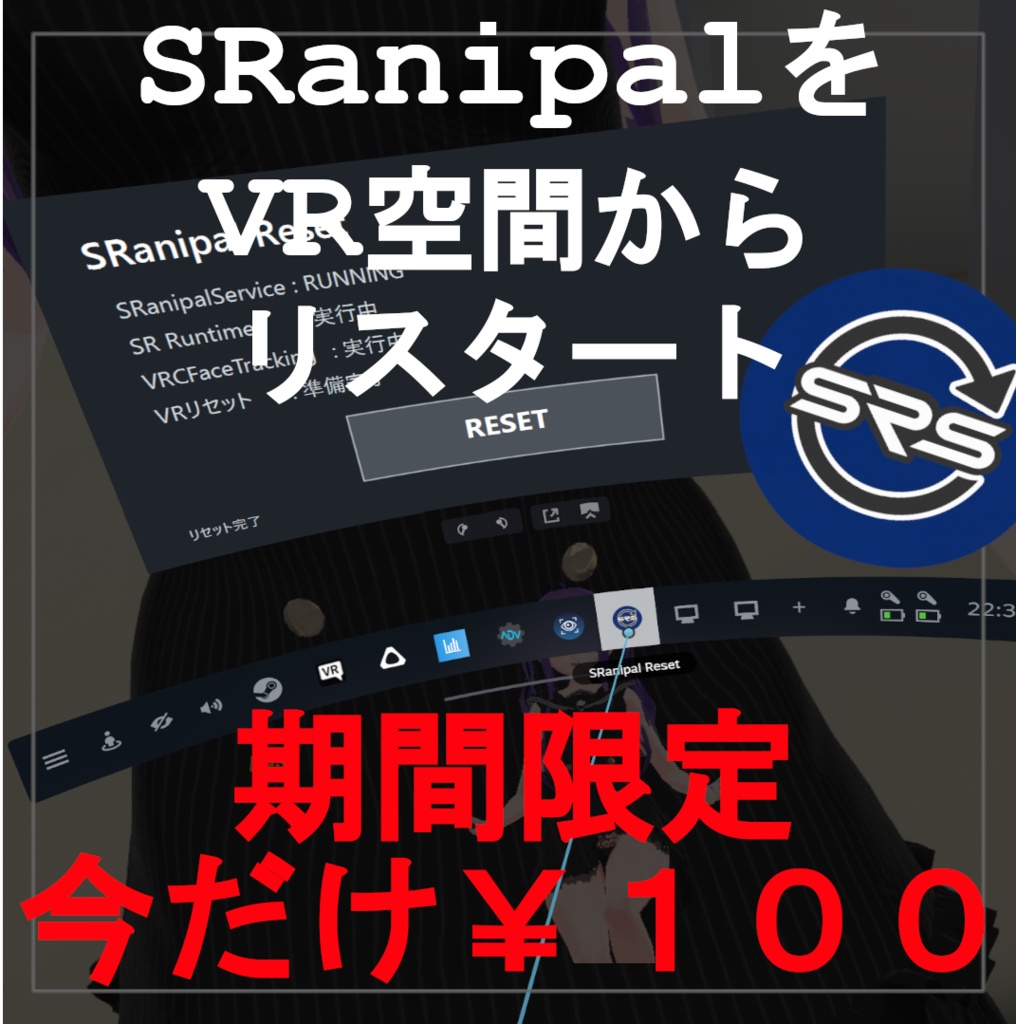
【今だけ¥100】VIVEフェイシャルトラッカーやProEyeをVRの中から再起動 SRanipal Reset
- ダウンロード商品¥ 100
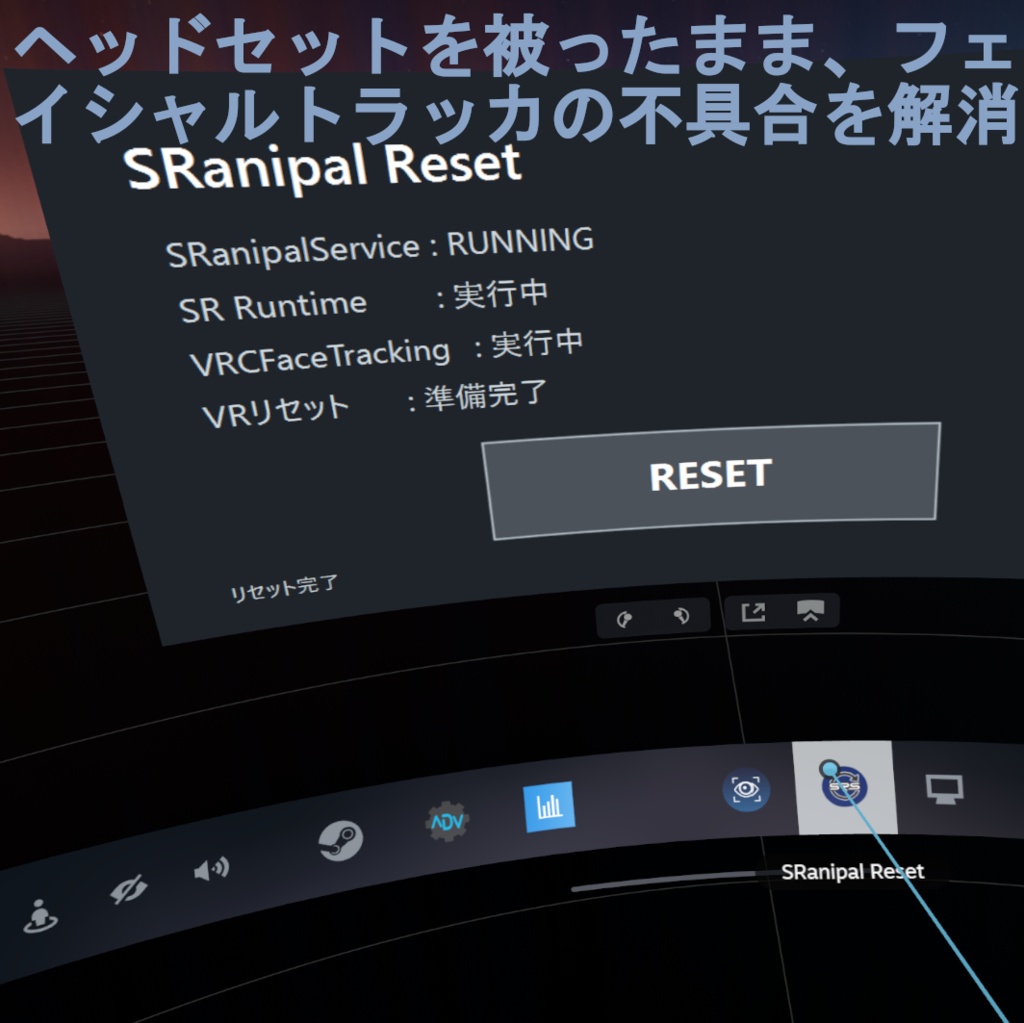
***** 今だけ¥800 ー> ¥100 ***** VIVE Pro EyeやVIVE Facial Tracker環境で、SRanipalやVRCFaceTrackingが正常に認識されなくなった時に、PCを再起動せず復旧するためのツールです。 SteamVR Dashboardから、VRヘッドセットを外さずにRESETを押すだけ! こんな時に便利です。 ・VRCFaceTrackingが「Initializing Modules...」のまま進まない ・SRanipalのEye / Lip Trackingが正常に初期化されない ・SRanipalを再起動したいがVRヘッドセットを外したくない ・PC再起動やLink Boxの電源操作をせず復旧したい
主な機能
・SRanipalServiceを停止/再起動 ・sr_runtime.exeを完全に再起動 ・VRCFaceTrackingを終了/再起動 ・SteamVR DashboardからRESET ・Windowsタスクトレイに常駐 ・SteamVR起動時に自動起動 ・RESET時のUAC(ユーザーアカウント制御)要求表示なし ・日本語/英語/Auto表示 ・Steam版/独立版VRCFaceTrackingに対応 ・SR Runtime再起動後の待機時間を設定可能 RESETを実行すると、 VRCFaceTracking終了 ↓ sr_runtime終了 ↓ SRanipalService停止 ↓ SRanipalService起動 ↓ sr_runtime起動 ↓ 設定した時間待機 ↓ VRCFaceTracking起動 の順に自動処理します。 Link BoxやUSBの電源OFF/ONは行いません。
使い方
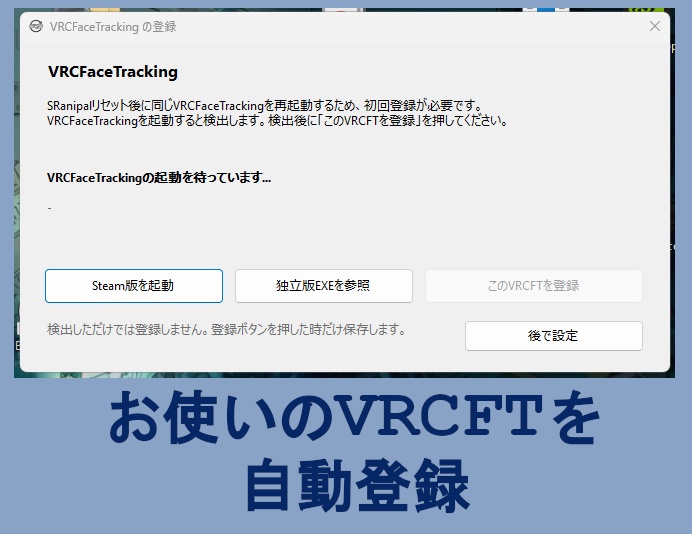
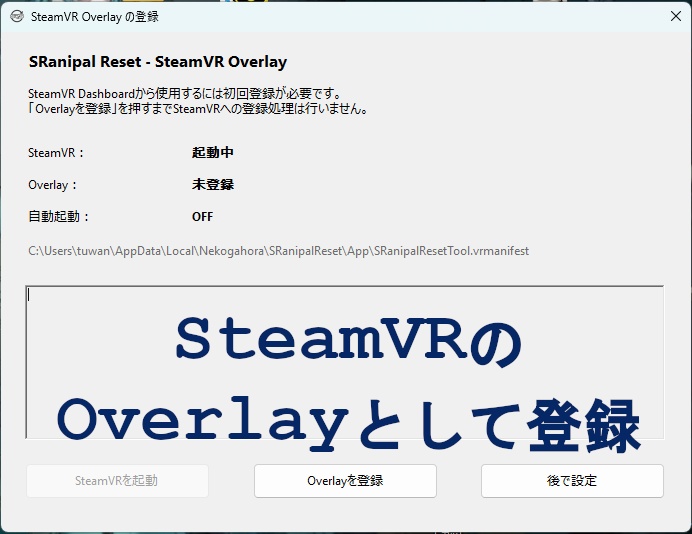
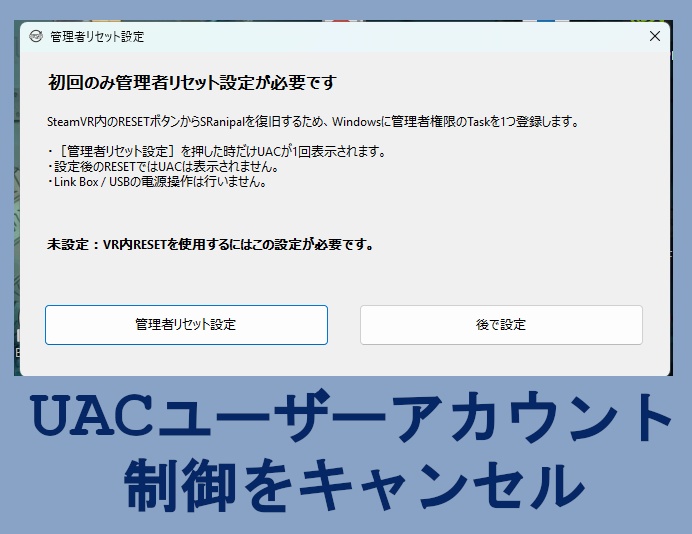
1. SRanipalReset.exeを起動します。 2. 初回のみ、画面の案内に従って設定します。 SteamVRを起動 ↓ VRCFaceTrackingを登録 ↓ SteamVR Overlayを登録 ↓ 管理者リセット設定 管理者リセット設定では、初回のみWindowsのUACが表示されます。 3. 初回設定後はSRanipal Resetがタスクトレイに常駐します。 SteamVR起動時には自動で起動します。 4. SRanipalやVRCFaceTrackingの認識がおかしくなった時は「RESET」を押します。 PC側、タスクトレイ、SteamVR DashboardのどこからでもRESETできます。 5. RESETすると自動的に VRCFaceTracking終了 ↓ SRanipal停止 ↓ SRanipal再起動 ↓ 設定時間待機 ↓ VRCFaceTracking再起動 まで行います。 初回設定後のRESETではUACは表示されません。 【VRCFaceTrackingの登録】 Steam版の場合は「Steam版を起動」を押してください。 起動したVRCFaceTrackingを自動検出するので、通常はEXEの場所を探す必要はありません。 独立版の場合は、起動中のVRCFaceTrackingを自動検出するか、「独立版EXEを参照」から指定してください。 【設定画面を開く】 タスクトレイのSRanipal Resetアイコンを右クリック、またはダブルクリックすると設定画面を開けます。 【SteamVR内から使う】 SteamVR Dashboard下部のSRanipal Resetアイコンを選択し、表示されたRESETボタンを押してください。 【終了】 タスクトレイのSRanipal Resetアイコンを右クリックし、「終了」を選択してください。
テスト環境
・Windows11 ・SteamVR 2.16.7 ・VIVE Facial Tracker及びVIVE Pro Eye ・SRanipal 1.3.1.1 ・VRCFaceTracking 5.4.5.0
注意
SRanipalやSteamVR、VRCFaceTracking自体の不具合、ハードウェア故障を修復するツールではありません。 ソフトウェア側のSRanipal環境を一度完全に終了し、正しい順序で再起動するための補助ツールです。 環境によっては本ツールだけでは復旧できない場合があります。
リリース
2026Sep01:V1p23 初版リリース 2026Sep02:V1p24 起動条件によってアイコンが「?」になるバグを修正 2026Sep04:V1p30 アイコンの問題を再度修正。インストーラー&アンインストーラー形式に変更